
🧑💻 利用向け
アンインストール
ガイド
お使いのデバイスを選んで、アンインストール手順を確認してください。
アンインストールしてもアカウント情報やデータは削除されません。
iPhone
iPhone のアンインストール
ホーム画面からアイコンを長押しして削除します。
iPhone アンインストール手順
ホーム画面から操作します
-
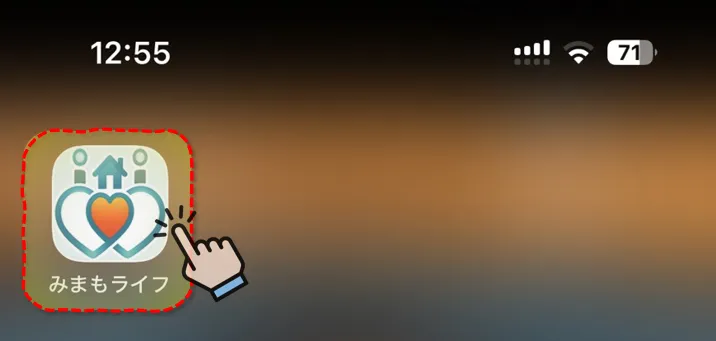
1ホーム画面の「みまもライフ」を長押しホーム画面の「みまもライフ」アイコンを長押しします。
-
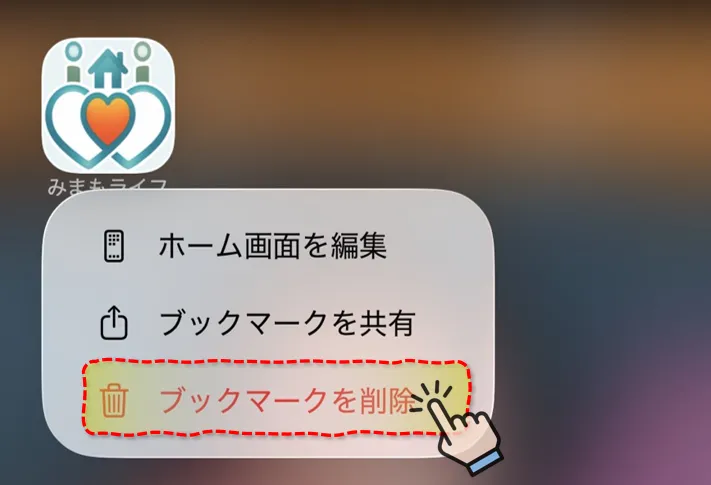
2「ブックマークを削除」をタップ表示されたメニューから「ブックマークを削除」をタップします。🗑 ブックマークを削除💡 iOSのバージョンによって「ホーム画面から取り除く」と表示される場合があります。
-
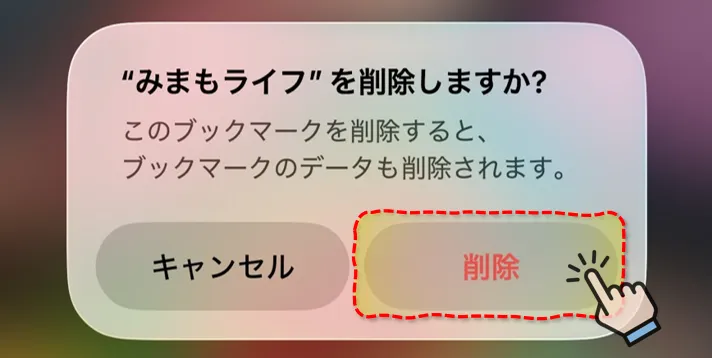
3確認画面で「削除」をタップ「"みまもライフ"を削除しますか?」と表示されます。「削除」をタップします。削除
-
4ホーム画面から削除されますホーム画面から「みまもライフ」のアイコンが消えれば完了です。💡 再インストールは管理者に「インストール用URL」の再発行を依頼してください。
Android
Android のアンインストール
ホーム画面のアイコン長押しからアプリ情報を開いて削除します。
Android アンインストール手順
ホーム画面から操作します
-
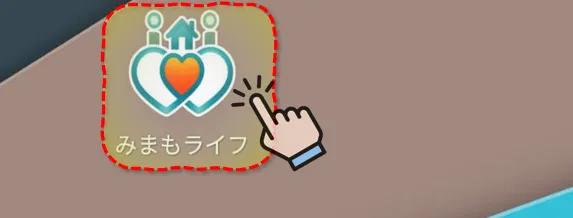
1ホーム画面の「みまもライフ」を長押しホーム画面の「みまもライフ」アイコンを長押しします。
-
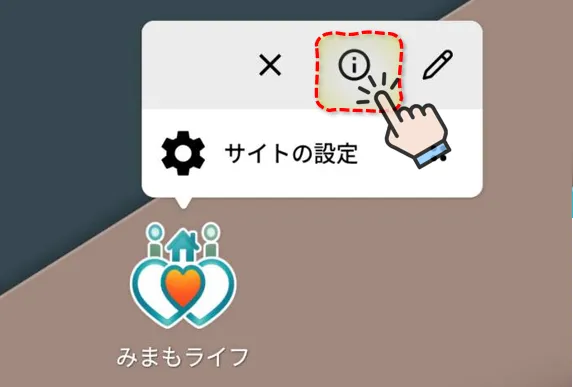
2表示されたメニューの「ⓘ」をタップ長押し後に表示されたメニューから「ⓘ」マークをタップします。ⓘ
-
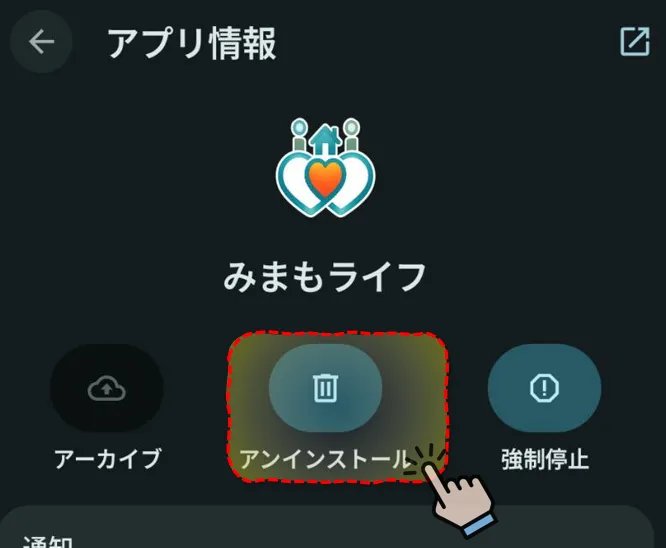
3「アンインストール」をタップアプリ情報画面で「アンインストール」をタップします。アンインストール
-
4ホーム画面から削除されますホーム画面から「みまもライフ」のアイコンが消えれば完了です。💡 再インストールは管理者に「インストール用URL」の再発行を依頼してください。
Windows
Windows のアンインストール
Windowsの設定画面からアプリを削除します。
Windows アンインストール手順
Windowsの設定から操作します
-
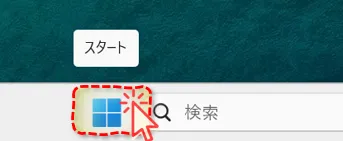
1「スタート」ボタンをクリック画面左下(または中央下)のスタートボタンをクリックします。
-
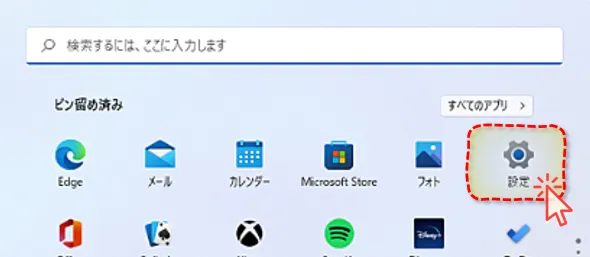
2「設定」をクリックスタートメニューから「設定」(歯車アイコン)をクリックします。⚙️ 設定
-
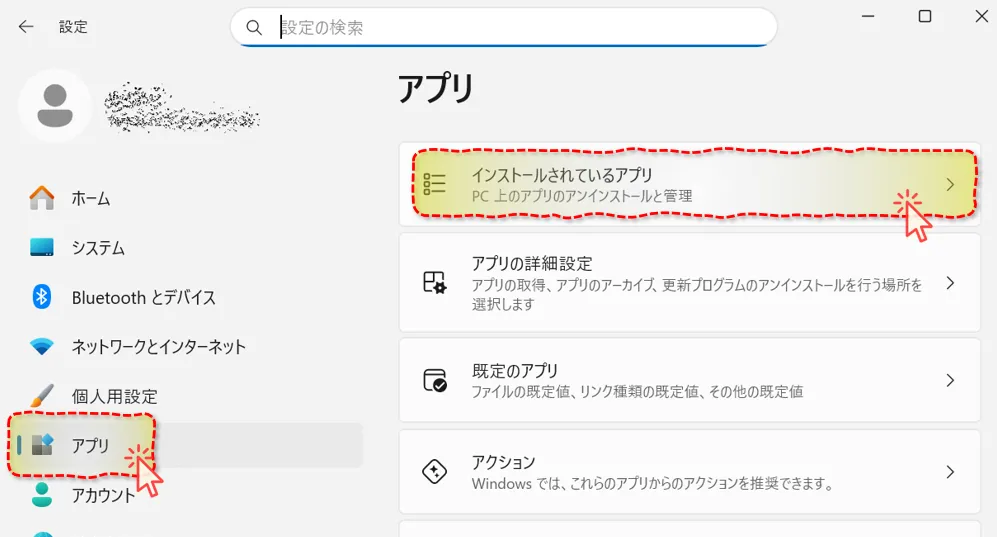
3「アプリ」→「インストールされているアプリ」をクリック左側のメニューから「アプリ」をクリックし、右側から「インストールされているアプリ」をクリックします。アプリ
-
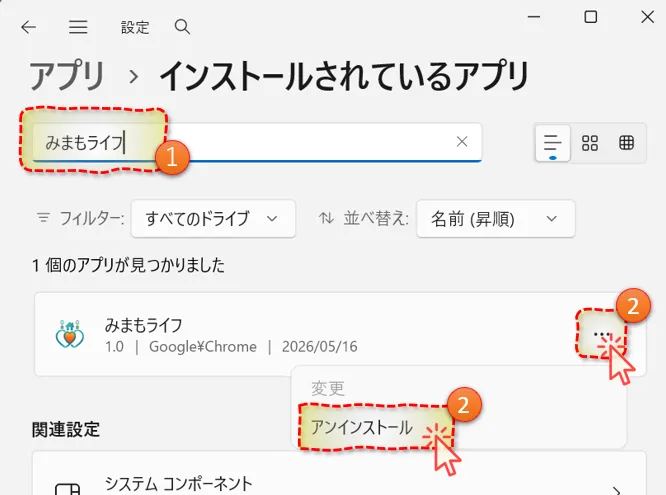
4「みまもライフ」を検索して「…」→「アンインストール」をクリック検索欄に「みまもライフ」と入力し、表示された項目の右側「…」→「アンインストール」をクリックします。アンインストール
-
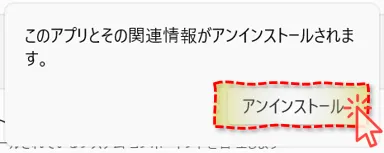
5確認画面が表示されたら「アンインストール」をクリック確認画面が表示されたら「アンインストール」をクリックします。アンインストール
-
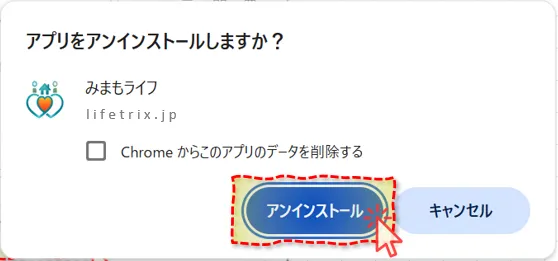
6もう一度、確認画面が表示されたら「アンインストール」をクリックもう一度確認画面が表示されたら「アンインストール」をクリックします。アンインストール
 💡 再インストールは管理者に「インストール用URL」の再発行を依頼してください。