🍎 iPhone / iPad / Mac
iPhone
インストール・端末登録
インストールから端末登録まで、画像付きでわかりやすく説明します。
URLをお受け取りになったらここから操作を始めてください。
動画で解説
動画で解説
この後の章で説明するインストールと端末登録を、動画で解説しています。
インストール
インストール
管理者から送られてきたURLを使って、ホーム画面にアプリを追加します。
iPhone / iPad はホーム画面への追加が必須です
ブラウザのままでは通知が届きません。必ず「ホーム画面に追加」の操作を行い、追加されたアイコンから起動してください。
インストール手順
Safari(推奨)または Chrome で操作します
-
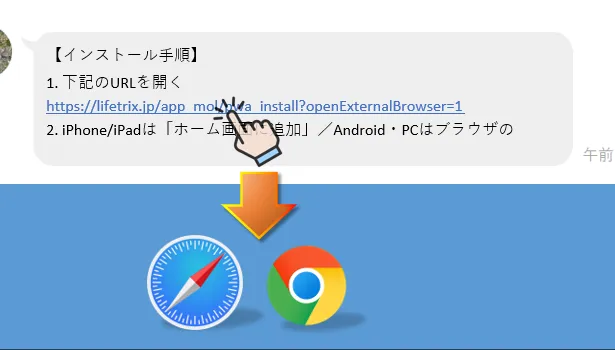
1インストール案内のURLをタップ管理者から送られてきたURLをタップしてSafariで開きます。
-
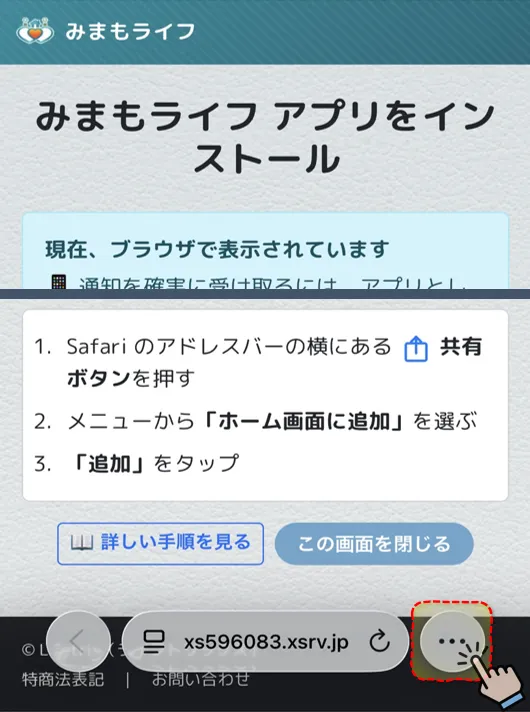
2ブラウザのアドレスバー横の「…」をタップSafari のアドレスバー横にある「…」をタップします。
-
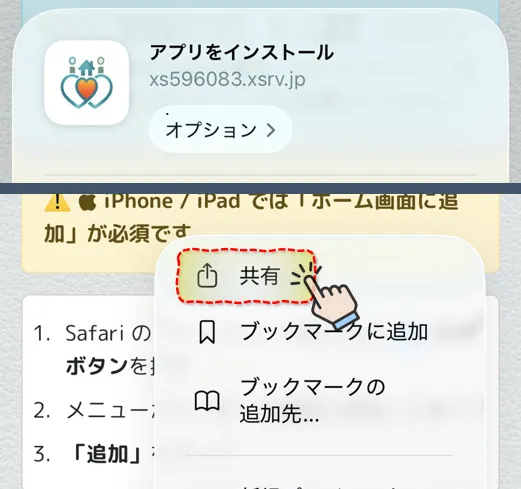
3表示されたメニューから「共有」をタップ表示されたメニューから「共有」をタップします。↑ 共有💡 Chrome をお使いの場合:「…」→「ホーム画面に追加」をタップして、手順⑤へ進んでください。
-
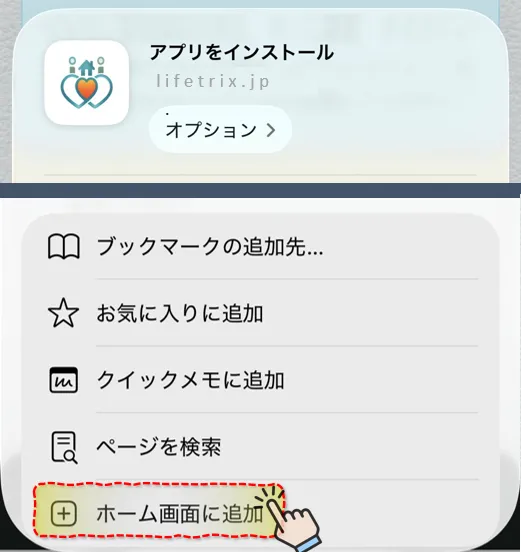
4表示されたメニューから「ホーム画面に追加」をタップ共有メニューから「ホーム画面に追加」をタップします。+ ホーム画面に追加
-
5「追加」ボタンをタップ右上の「追加」ボタンをタップします。追加
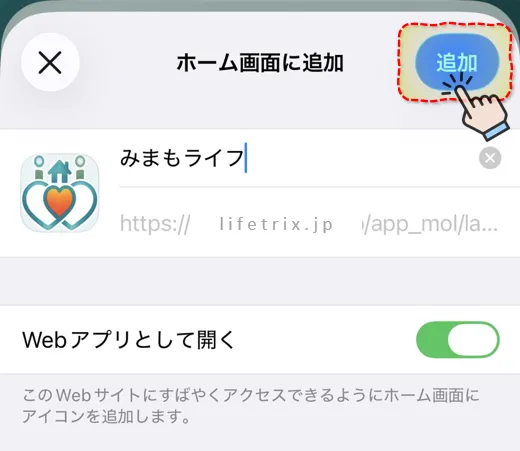
-
6ホーム画面に「みまもライフ」が追加されますホーム画面に「みまもライフ」のアイコンが追加されていれば、インストール完了です。
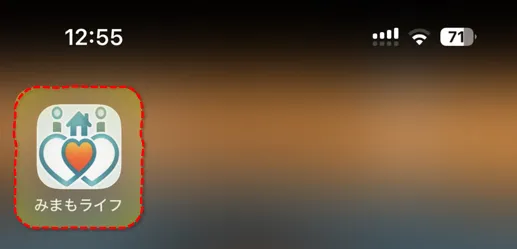
端末登録
端末登録
ホーム画面のアイコンからアプリを起動し、この端末をプッシュ通知の受信先として登録します。
必ずホーム画面のアイコンから起動してください。ブラウザから開いた場合は登録できません。
端末登録手順
ホーム画面のアイコンから起動して操作します
-
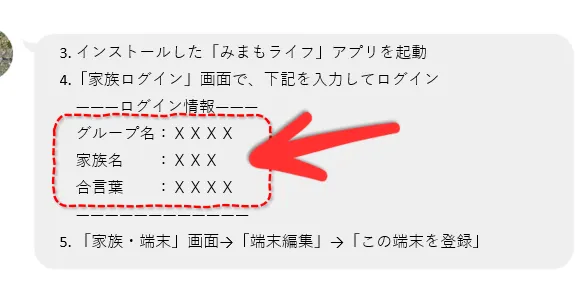
1ログインを行う管理者から取得した【インストール手順】に従って、グループ名・家族名・合言葉を入力してログインします。⚠️ 必ずホーム画面のアイコンから起動してください。ブラウザのURLから開いた場合は端末登録ができません。📋 管理者から届いたメッセージを確認しながら入力してください。
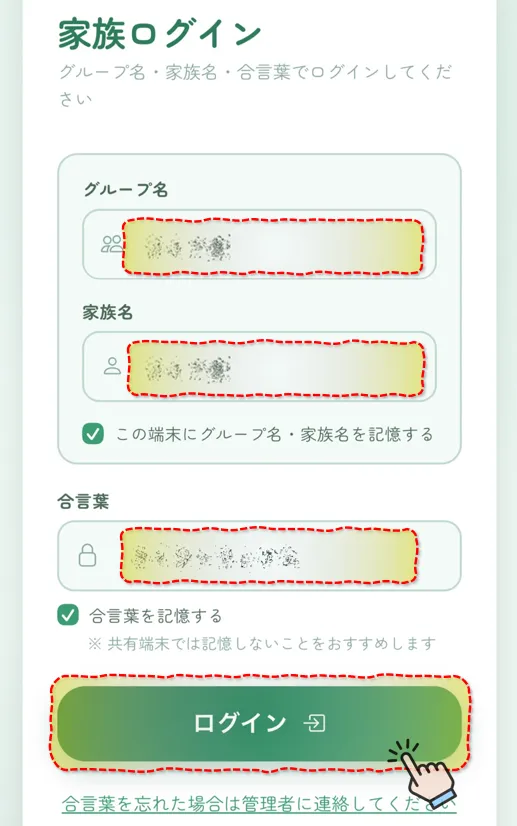
-
2「この端末を登録」をタップホーム画面に表示される「この端末を登録」ボタンをタップします。この端末を登録
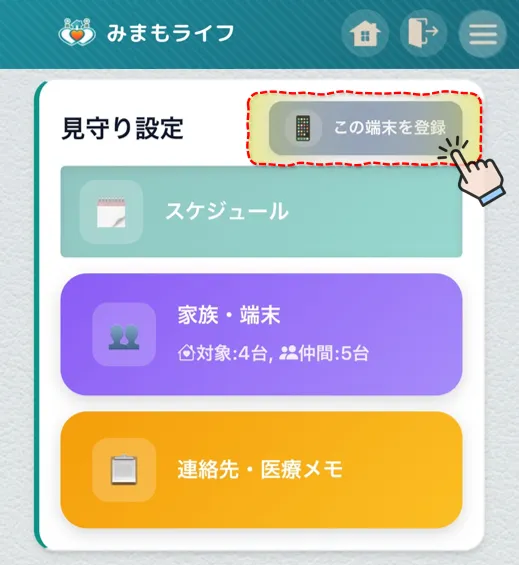
-
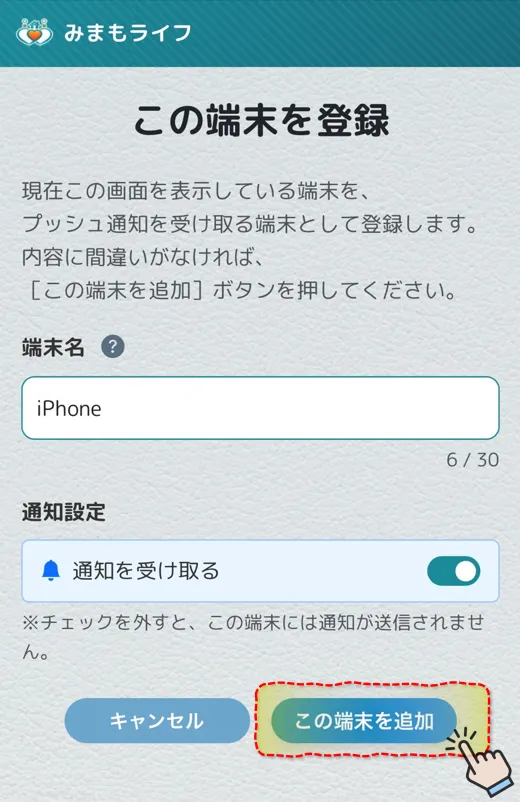
3「この端末を追加」をタップ確認画面が表示されます。内容を確認して「この端末を追加」をタップします。この端末を追加
-
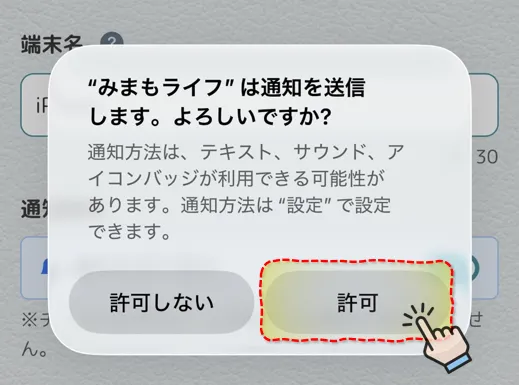
4「許可」を選択iOSの通知許可ダイアログが表示されます。「許可」をタップしてください。許可⚠️ ここで「許可しない」を選ぶと通知が届きません。誤って「許可しない」にした場合はヘルプをご確認ください。
-
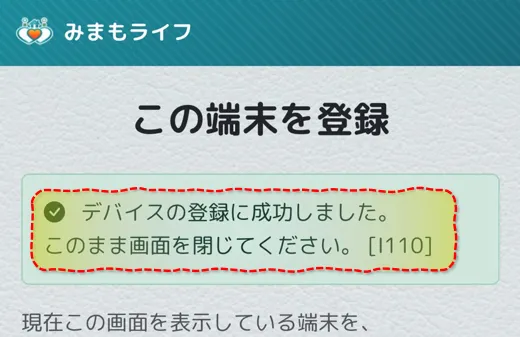
5「デバイスの登録に成功しました」が表示されれば完了成功のメッセージが表示されれば、端末登録は完了です。これでプッシュ通知が届くようになります。
通知が届かない場合は
端末の設定でみまもライフの通知が「許可」になっているか確認してください。詳しくはヘルプ「通知が届かないとき」をご覧ください。

設定できたら、さっそく始めましょう
30日間は無料でご利用いただけます。登録はメールアドレスだけです。