
🔧 管理者向け
前準備
ガイド
家族の端末にみまもライフをインストールしてもらう前に、管理者がインストール用URLを発行して送る手順を説明します。
動画で解説
動画で解説
この手順を動画で解説しています。
前準備
インストール用URLを発行して送る
管理者がみまもライフにログインして、対象の家族のインストール用URLを発行します。
管理者自身の端末に登録する場合も同じ手順でURLを発行して操作します。
管理者の操作 ― インストール用URLを発行して送る
みまもライフにログインして操作します
-
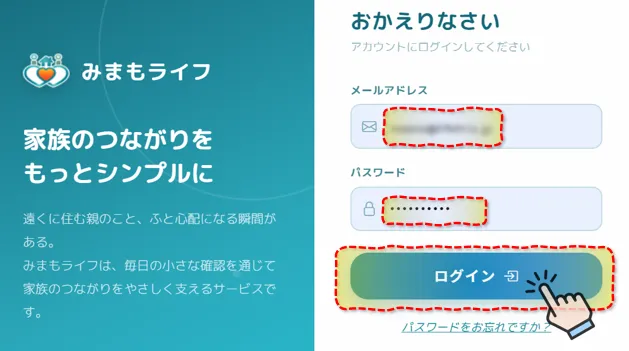
1管理者がログインするみまもライフにログインします。
-
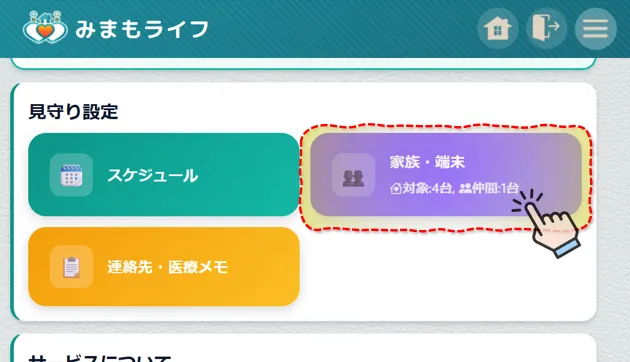
2「家族・端末」をタップホーム画面から「家族・端末」ボタンをタップします。家族・端末
-
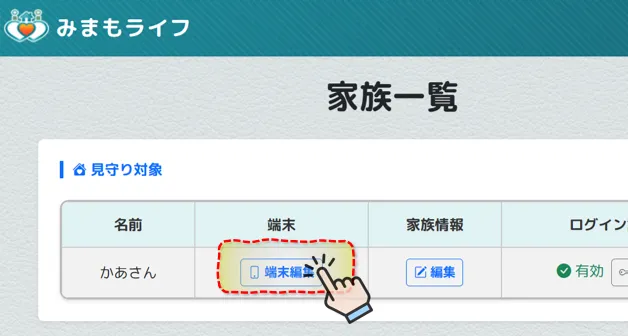
3登録対象家族の「📱端末編集」をタップ通知を受け取る家族の行にある「📱端末編集」ボタンをタップします。📱 端末編集
-
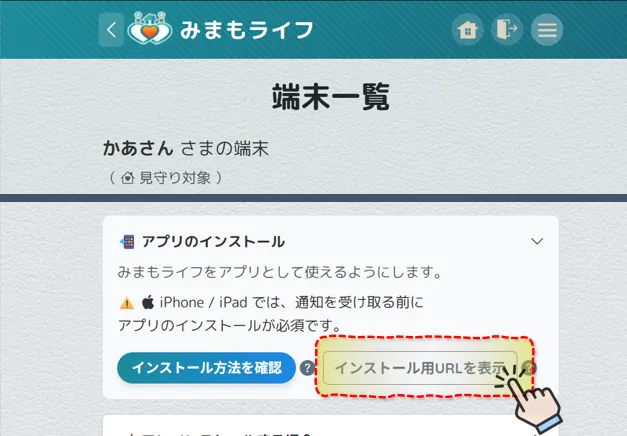
4「インストール用URLを表示」をタップ「アプリのインストール」欄にある「インストール用URLを表示」をタップします。インストール用URLを表示
-
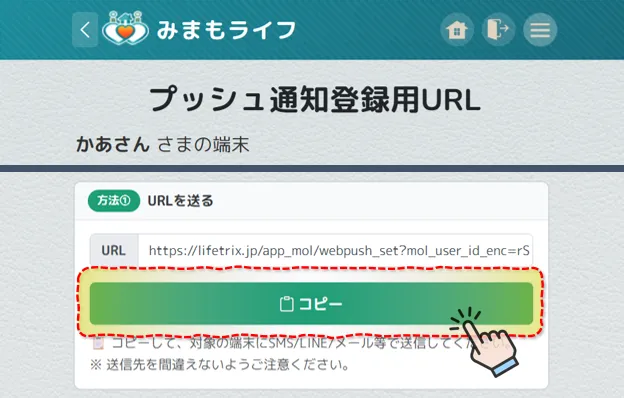
5「コピー」をタップしてLINEやメールで送る「コピー」ボタンをタップすると、下記のようなインストール手順がクリップボードにコピーされます。LINEやメールなどで家族に送ってください。
 📋 送付するメッセージのサンプル【インストール手順】 1. 下記のURLを開く https://lifetrix.jp/app_mol/pwa_install?openExternalBrowser=1 2. iPhone/iPadは「ホーム画面に追加」/Android・PCはブラウザの指示に従う 3. インストールした「みまもライフ」アプリを起動 4.「家族ログイン」画面で、下記を入力してログイン ———ログイン情報——— グループ名:XXXX 家族名 :XXX 合言葉 :XXXX ———————————— 5.「家族・端末」→「端末編集」→「この端末を登録」⚠️ LINEのアプリ内ブラウザからURLを開いた場合、ホーム画面への追加ができないことがあります。その場合は「Safariで開く」をタップしてから操作してください。