🖥️ Windows
Windows
インストール・端末登録
インストールから端末登録まで、画像付きでわかりやすく説明します。
URLをお受け取りになったらここから操作を始めてください。
動画で解説
動画で解説
この後の章で説明するインストールと端末登録を、動画で解説しています。
インストール
インストール
管理者から送られてきたURLをブラウザで開き、アプリとしてインストールします。
インストール手順
Microsoft Edge または Chrome で操作します
-
1インストール案内のURLをクリック管理者から送られてきたURLをクリックしてブラウザで開きます。

-
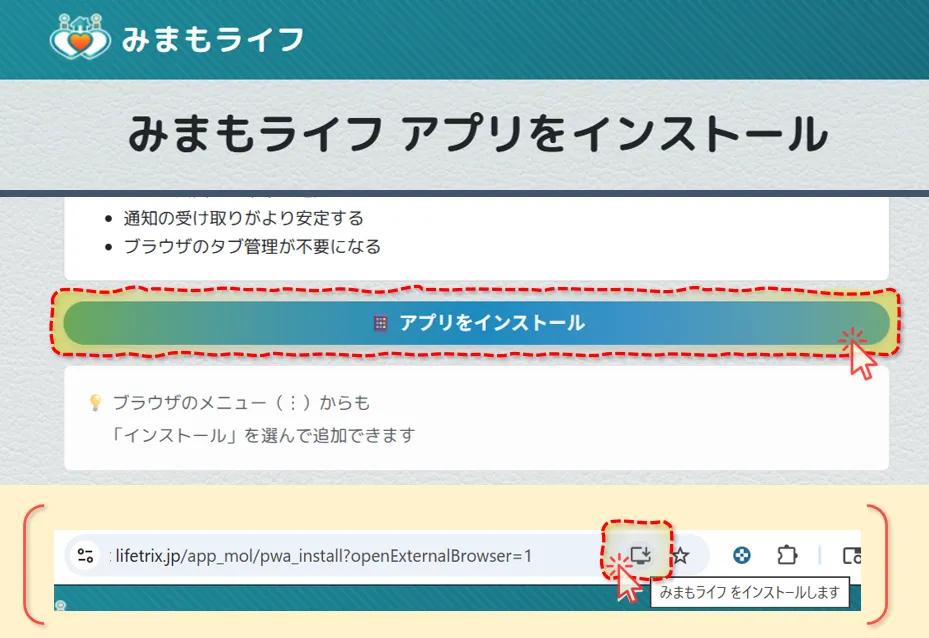
2「アプリをインストール」ボタンをクリックページ内に表示される「アプリをインストール」ボタンをクリックします。アプリをインストール💡 ボタンが表示されない場合は、アドレスバーのインストールアイコン(+マーク)をクリックしてください。
-
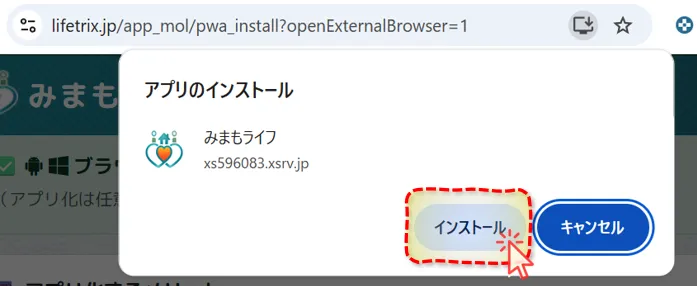
3「インストール」ボタンをクリック確認ダイアログが表示されます。「インストール」ボタンをクリックします。インストール
-
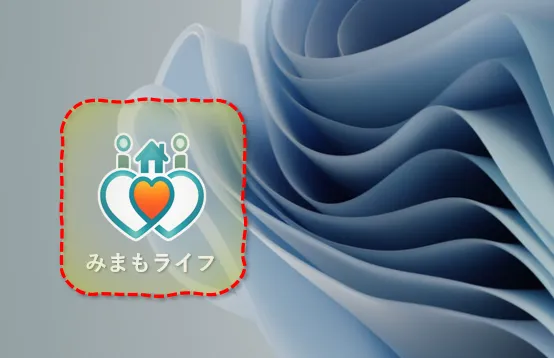
4デスクトップにアイコンが追加されますデスクトップに「みまもライフ」のアイコンが追加されていればインストール完了です。
端末登録
端末登録
インストールしたアプリを起動してログインし、この端末をプッシュ通知の受信先として登録します。
Windowsの端末登録では通知の許可ダイアログは表示されません。
端末登録手順
デスクトップのアイコンから起動して操作します
-
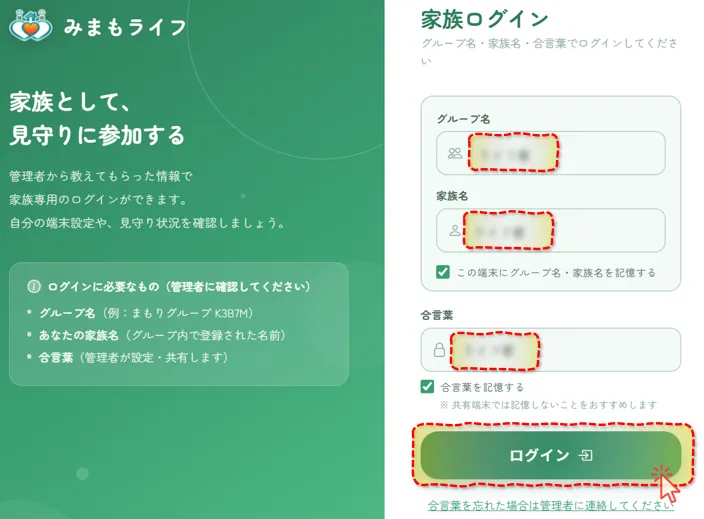
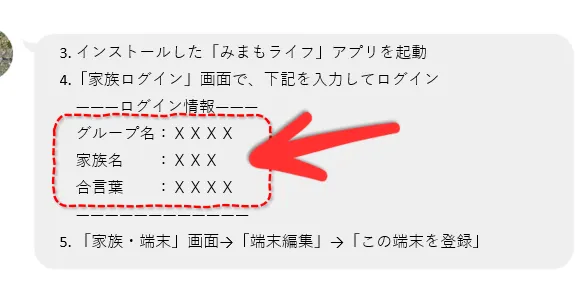
1ログインを行う管理者から取得した【インストール手順】に従って、グループ名・家族名・合言葉を入力してログインします。📋 管理者から届いたメッセージを確認しながら入力してください。
-
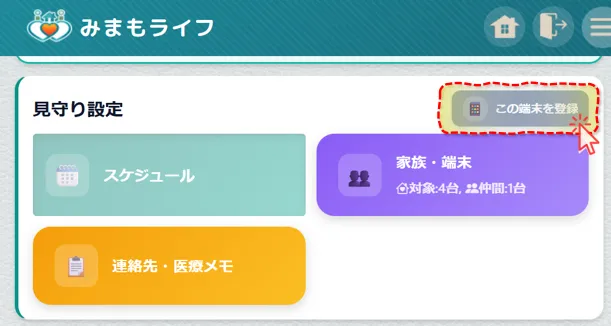
2「この端末を登録」をクリックホーム画面に表示される「この端末を登録」ボタンをクリックします。この端末を登録
-
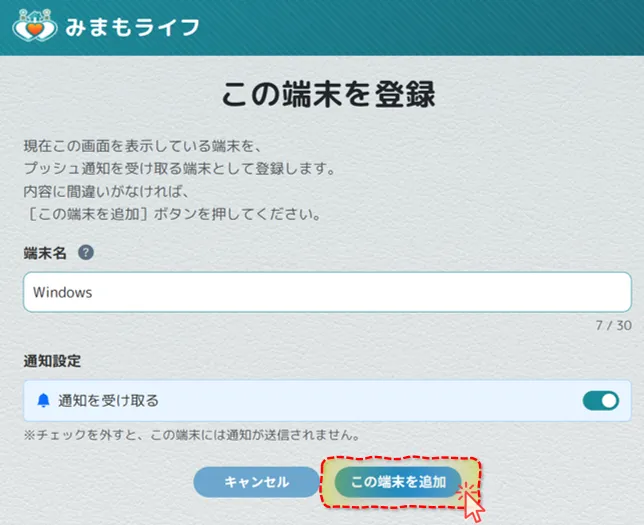
3確認画面で「この端末を追加」をクリック確認画面が表示されます。内容を確認して「この端末を追加」をクリックします。この端末を追加
-
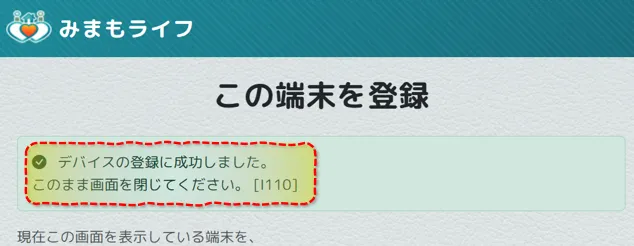
4「デバイスの登録に成功しました」が表示されれば完了成功のメッセージが表示されれば、端末登録は完了です。これでプッシュ通知が届くようになります。
通知が届かない場合は
Windowsの通知設定でみまもライフの通知が「オン」になっているか確認してください。詳しくはヘルプ「通知が届かないとき」をご覧ください。

設定できたら、さっそく始めましょう
30日間は無料でご利用いただけます。登録はメールアドレスだけです。